Domain moderne-gartengestaltung.de kaufen?
Wir ziehen mit dem Projekt
moderne-gartengestaltung.de um.
Sind Sie am Kauf der Domain
moderne-gartengestaltung.de interessiert?
domain@kv-gmbh.de · 0541-91531010
Domain moderne-gartengestaltung.de kaufen?
Warum funktioniert Snipping Tool nicht?
Warum funktioniert Snipping Tool nicht? Gibt es eine Fehlermeldung, die angezeigt wird? Hast du versucht, das Programm neu zu starten oder deinen Computer neu zu starten? Möglicherweise liegt das Problem an fehlenden Berechtigungen oder an einer beschädigten Datei. Hast du die neueste Version des Snipping Tools installiert? **
Wie installiere ich Snipping Tool?
Um das Snipping Tool auf einem Windows-Computer zu installieren, müssen Sie zuerst sicherstellen, dass es nicht bereits auf Ihrem System vorhanden ist. Geben Sie dazu "Snipping Tool" in die Windows-Suchleiste ein. Wenn es nicht gefunden wird, können Sie es über die Systemsteuerung unter "Programme und Funktionen" installieren. Klicken Sie auf "Windows-Funktionen aktivieren oder deaktivieren" und suchen Sie nach dem Snipping Tool. Aktivieren Sie das Kontrollkästchen neben dem Snipping Tool und klicken Sie auf "OK". Das Snipping Tool sollte nun auf Ihrem Computer installiert sein und kann über die Windows-Suche oder das Startmenü geöffnet werden. **


Ähnliche Suchbegriffe für Snipping
Top-Angebote
Produkte zum Begriff Snipping:
-
Grafe, Ivette: Gartenplanung so einfach wie noch nieGartenplanung so einfach wie noch nie , Der perfekte Weg zum individuellen Wunschgarten , Temperatursensoren > Motorkühlung , Erscheinungsjahr: 20230301, Produktform: Leinen, Titel der Reihe: GU Garten extra##, Autoren: Grafe, Ivette, Seitenzahl/Blattzahl: 176, Abbildungen: 260 Fotos, Themenüberschrift: GARDENING / Garden Design, Keyword: Gartengestaltung; selbst planen; Schritt für Schritt; Bestandsanalyse; Kostenplanung; Zeitplanung; Wege; Sitzplätze; Vorgarten; Staudenbeete; Gemüsebeete; Rasen; Wiese; Pflanzenauswahl; Sichtschutz; Zaun; für Anfänger, Fachschema: Garten / Kunst, Architektur, Design, Fachkategorie: Gartendesign und -planung~Ratgeber Garten: Pflanzen und Pflege, Thema: Verstehen, Warengruppe: HC/Garten/Pflanzen/Natur, Fachkategorie: Gartendesign und -planung, Thema: Orientieren, Text Sprache: ger, UNSPSC: 49019900, Warenverzeichnis für die Außenhandelsstatistik: 49019900, Verlag: Graefe und Unzer Verlag, Verlag: Graefe und Unzer Verlag, Verlag: GRFE UND UNZER Verlag GmbH, Länge: 244, Breite: 189, Höhe: 18, Gewicht: 698, Produktform: Gebunden, Genre: Sachbuch/Ratgeber, Genre: Sachbuch/Ratgeber, Herkunftsland: DEUTSCHLAND (DE), Katalog: deutschsprachige Titel, Katalog: Gesamtkatalog, Katalog: Lagerartikel, Book on Demand, ausgew. Medienartikel, Relevanz: 0012, Tendenz: -1, Unterkatalog: AK, Unterkatalog: Bücher, Unterkatalog: Hardcover, Unterkatalog: Lagerartikel, WolkenId: 285199322,00 €*Versand: 0,00 €Sichere Weiterleitung zum Anbieter
-
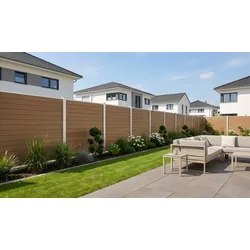
WPC Sichtschutz Mölln – Sichtschutzzaun aus WPC – idealer Sichtschutz für den Garten - Steckzaun für flexible GartengestaltungWPC Sichtschutzzaun Mölln - mit co extrudiert behandelter Oberfläche für eine längere Haltbarkeit. Die Lamellen der Sichtschutzwand sind in Grau / Beige / Anthrazit / Teak / Schilf und Weiß mit den Maßen 179 x 15 x 2 cm (L x H x B) bei uns im Shop erhältlich. Komplett wird das WPC Sichtschutzzaunelement mit den dazugehörigen Alu Abschlussleisten. Kleiner Tipp: die Zaunlamellen und Alu Abschlussleisten des WPC Windschutz, können Sie bei Bedarf auch individuell einkürzen.17,45 €*Versand: 9,95 €Sichere Weiterleitung zum Anbieter
-
VEVOR Rasenkante Cortenstahl, 10 m x 15 cm Beeteinfassung inkl. Handschuhen, Metall Gartenpalisade, Mähkante, Beetumrandung zur Gartengestaltung, Beetbegrenzung für Blumenbeete & GartenwegeVEVOR Rasenkante Cortenstahl, 10 m x 15 cm Beeteinfassung inkl. Handschuhen, Metall Gartenpalisade, Mähkante, Beetumrandung zur Gartengestaltung, Beetbegrenzung für Blumenbeete & Gartenwege Gebaut für die Ewigkeit Ultradünnes Design Sichere Kanten Vielseitiger Gartengestaltungshelfer Schnelle, einfache Installation Konzipiert für den täglichen Einsatz im Freien Produktgröße: 10000 x 150 x 1 mm (32,81 Fuß x 5,91 Zoll x 0,04 Zoll), Gewicht: 25,68 lbs / 11,65 kg, Farbe: Natur, Größe: 33 Fuß x 6 Zoll / 10000 x 150 mm,Artikelmodellnummer: ZY10mx15cm-1.0, Material: Cortenstahl40,75 €*Versand: 0,00 €Sichere Weiterleitung zum Anbieter



-
Wie öffne ich das Snipping Tool?
Um das Snipping Tool zu öffnen, kannst du entweder die Windows-Suche verwenden und nach "Snipping Tool" suchen. Alternativ kannst du auch die Tastenkombination "Windows-Taste + Shift + S" drücken, um das Snipping Tool direkt zu öffnen. Eine weitere Möglichkeit ist, das Snipping Tool über das Startmenü unter "Windows-Zubehör" zu finden und von dort aus zu öffnen. Du kannst auch einen Rechtsklick auf die Taskleiste machen, "Neu" auswählen und dann "Snipping Tool" anklicken, um es zu öffnen. **
-
Wo werden Snipping Tool Bilder gespeichert?
Das Snipping Tool speichert standardmäßig die erstellten Bilder in der Zwischenablage. Wenn du ein Bild mit dem Snipping Tool aufgenommen hast, kannst du es in ein anderes Programm einfügen, z. B. in ein Bildbearbeitungsprogramm oder in ein Textverarbeitungsprogramm. Von dort aus kannst du das Bild dann speichern, wo du möchtest. Es gibt jedoch auch die Möglichkeit, die Einstellungen des Snipping Tools anzupassen, um die Bilder direkt an einem bestimmten Speicherort zu speichern. Hast du diese Einstellungen bereits geändert oder möchtest du wissen, wo die Standard-Speicherort für Snipping Tool Bilder ist? **
-
Wie funktioniert Snipping Tool Windows 10?
Das Snipping Tool ist ein integriertes Programm in Windows 10, mit dem Benutzer Screenshots erstellen können. Um das Snipping Tool zu verwenden, öffnen Sie es entweder über die Suche in der Taskleiste oder über das Startmenü. Wählen Sie dann die Art des Screenshots aus, den Sie erstellen möchten (Vollbild, rechteckiger Ausschnitt, freie Form oder Fenster). Klicken Sie auf "Neu" und ziehen Sie den Cursor über den Bereich, den Sie erfassen möchten. Anschließend können Sie den Screenshot speichern, kopieren oder bearbeiten. **
-
Was ist das Snipping Tool 3?
Das Snipping Tool 3 ist ein Bildschirmaufnahmeprogramm, das es Benutzern ermöglicht, Screenshots von ihrem Computerbildschirm zu erstellen. Es bietet verschiedene Aufnahmemodi wie Rechteck, Freiform, Fenster oder Vollbild. Mit dem Snipping Tool 3 können Benutzer ihre Screenshots bearbeiten, markieren und speichern, um sie später zu verwenden. Es ist ein nützliches Werkzeug für Präsentationen, Tutorials oder einfach nur zum Teilen von Bildschirminhalten. **


Wie benutze ich das Snipping Tool?
Um das Snipping Tool zu verwenden, öffne zuerst das Programm auf deinem Computer. Klicke dann auf "Neu" und wähle den Bereich aus, den du erfassen möchtest. Du kannst zwischen verschiedenen Arten von Ausschnitten wählen, z.B. Freihand, Rechteck oder Fenster. Nachdem du den gewünschten Bereich ausgewählt hast, kannst du den Ausschnitt speichern, kopieren oder markieren. Du kannst das Snipping Tool auch verwenden, um Notizen oder Markierungen auf dem Bildschirmausschnitt hinzuzufügen. **
Wie finde ich das Snipping Tool?
Das Snipping Tool ist eine integrierte Anwendung in Windows-Betriebssystemen, die es Benutzern ermöglicht, Screenshots zu erstellen. Um das Snipping Tool zu finden, können Sie einfach die Windows-Suche verwenden und nach "Snipping Tool" suchen. Alternativ können Sie auch auf das Startmenü klicken, "Alle Apps" auswählen und nach dem Snipping Tool suchen. Eine weitere Möglichkeit besteht darin, die Tastenkombination "Windows-Taste + Shift + S" zu verwenden, um das Snipping Tool schnell zu öffnen. Wenn Sie das Snipping Tool häufig verwenden, können Sie es auch an die Taskleiste oder den Desktop anheften, um einen schnellen Zugriff zu haben. **
Top-Angebote
Produkte zum Begriff Snipping:
-
Roccastone Raumteiler für moderne Gartengestaltung 60 cm anthrazit<p>Der <strong>Roccastone Raumteiler</strong> <strong>für moderne Gartengestaltung</strong> von <strong>Fleur Ami</strong> ist der ideale Begleiter, um Ihren Außenbereich mit Eleganz und Funktionalität zu bereichern. Dieser durchdachte Raumteiler verwandelt Gärten, Terrassen und andere Außenflächen in harmonische Oasen, indem er verschiedene Bereiche stilvoll voneinander abgrenzt.</p> <p>Gefertigt aus <strong>hochwertigem, glasfaserverstärktem Naturzement</strong>, bietet er nicht nur eine robuste Konstruktion, sondern auch eine moderne Ästhetik mit <strong>geraden Linien</strong> und <strong>schlichten Formen</strong>. Seine <strong>frostfesten</strong>, <strong>UV-stabilen</strong> und <strong>wasserdichten</strong> Eigenschaften machen ihn zur perfekten Wahl für den Außeneinsatz, wo er den Elementen problemlos trotzt.</p> <p>Um Staunässe zu vermeiden, ist eine <strong>Drainagebohrun...325,00 €*Versand: 59,00 €Sichere Weiterleitung zum Anbieter
-
Grafe, Ivette: Gartenplanung so einfach wie noch nieGartenplanung so einfach wie noch nie , Der perfekte Weg zum individuellen Wunschgarten , Temperatursensoren > Motorkühlung , Erscheinungsjahr: 20230301, Produktform: Leinen, Titel der Reihe: GU Garten extra##, Autoren: Grafe, Ivette, Seitenzahl/Blattzahl: 176, Abbildungen: 260 Fotos, Themenüberschrift: GARDENING / Garden Design, Keyword: Gartengestaltung; selbst planen; Schritt für Schritt; Bestandsanalyse; Kostenplanung; Zeitplanung; Wege; Sitzplätze; Vorgarten; Staudenbeete; Gemüsebeete; Rasen; Wiese; Pflanzenauswahl; Sichtschutz; Zaun; für Anfänger, Fachschema: Garten / Kunst, Architektur, Design, Fachkategorie: Gartendesign und -planung~Ratgeber Garten: Pflanzen und Pflege, Thema: Verstehen, Warengruppe: HC/Garten/Pflanzen/Natur, Fachkategorie: Gartendesign und -planung, Thema: Orientieren, Text Sprache: ger, UNSPSC: 49019900, Warenverzeichnis für die Außenhandelsstatistik: 49019900, Verlag: Graefe und Unzer Verlag, Verlag: Graefe und Unzer Verlag, Verlag: GRFE UND UNZER Verlag GmbH, Länge: 244, Breite: 189, Höhe: 18, Gewicht: 698, Produktform: Gebunden, Genre: Sachbuch/Ratgeber, Genre: Sachbuch/Ratgeber, Herkunftsland: DEUTSCHLAND (DE), Katalog: deutschsprachige Titel, Katalog: Gesamtkatalog, Katalog: Lagerartikel, Book on Demand, ausgew. Medienartikel, Relevanz: 0012, Tendenz: -1, Unterkatalog: AK, Unterkatalog: Bücher, Unterkatalog: Hardcover, Unterkatalog: Lagerartikel, WolkenId: 285199322,00 €*Versand: 0,00 €Sichere Weiterleitung zum Anbieter
-
WPC Sichtschutz Mölln – Sichtschutzzaun aus WPC – idealer Sichtschutz für den Garten - Steckzaun für flexible GartengestaltungWPC Sichtschutzzaun Mölln - mit co extrudiert behandelter Oberfläche für eine längere Haltbarkeit. Die Lamellen der Sichtschutzwand sind in Grau / Beige / Anthrazit / Teak / Schilf und Weiß mit den Maßen 179 x 15 x 2 cm (L x H x B) bei uns im Shop erhältlich. Komplett wird das WPC Sichtschutzzaunelement mit den dazugehörigen Alu Abschlussleisten. Kleiner Tipp: die Zaunlamellen und Alu Abschlussleisten des WPC Windschutz, können Sie bei Bedarf auch individuell einkürzen.17,45 €*Versand: 9,95 €Sichere Weiterleitung zum Anbieter
-
Warum funktioniert Snipping Tool nicht?
Warum funktioniert Snipping Tool nicht? Gibt es eine Fehlermeldung, die angezeigt wird? Hast du versucht, das Programm neu zu starten oder deinen Computer neu zu starten? Möglicherweise liegt das Problem an fehlenden Berechtigungen oder an einer beschädigten Datei. Hast du die neueste Version des Snipping Tools installiert? **
-
Wie installiere ich Snipping Tool?
Um das Snipping Tool auf einem Windows-Computer zu installieren, müssen Sie zuerst sicherstellen, dass es nicht bereits auf Ihrem System vorhanden ist. Geben Sie dazu "Snipping Tool" in die Windows-Suchleiste ein. Wenn es nicht gefunden wird, können Sie es über die Systemsteuerung unter "Programme und Funktionen" installieren. Klicken Sie auf "Windows-Funktionen aktivieren oder deaktivieren" und suchen Sie nach dem Snipping Tool. Aktivieren Sie das Kontrollkästchen neben dem Snipping Tool und klicken Sie auf "OK". Das Snipping Tool sollte nun auf Ihrem Computer installiert sein und kann über die Windows-Suche oder das Startmenü geöffnet werden. **
-
Wie öffne ich das Snipping Tool?
Um das Snipping Tool zu öffnen, kannst du entweder die Windows-Suche verwenden und nach "Snipping Tool" suchen. Alternativ kannst du auch die Tastenkombination "Windows-Taste + Shift + S" drücken, um das Snipping Tool direkt zu öffnen. Eine weitere Möglichkeit ist, das Snipping Tool über das Startmenü unter "Windows-Zubehör" zu finden und von dort aus zu öffnen. Du kannst auch einen Rechtsklick auf die Taskleiste machen, "Neu" auswählen und dann "Snipping Tool" anklicken, um es zu öffnen. **
-
Wo werden Snipping Tool Bilder gespeichert?
Das Snipping Tool speichert standardmäßig die erstellten Bilder in der Zwischenablage. Wenn du ein Bild mit dem Snipping Tool aufgenommen hast, kannst du es in ein anderes Programm einfügen, z. B. in ein Bildbearbeitungsprogramm oder in ein Textverarbeitungsprogramm. Von dort aus kannst du das Bild dann speichern, wo du möchtest. Es gibt jedoch auch die Möglichkeit, die Einstellungen des Snipping Tools anzupassen, um die Bilder direkt an einem bestimmten Speicherort zu speichern. Hast du diese Einstellungen bereits geändert oder möchtest du wissen, wo die Standard-Speicherort für Snipping Tool Bilder ist? **
Ähnliche Suchbegriffe für Snipping
-
VEVOR Rasenkante Cortenstahl, 10 m x 15 cm Beeteinfassung inkl. Handschuhen, Metall Gartenpalisade, Mähkante, Beetumrandung zur Gartengestaltung, Beetbegrenzung für Blumenbeete & GartenwegeVEVOR Rasenkante Cortenstahl, 10 m x 15 cm Beeteinfassung inkl. Handschuhen, Metall Gartenpalisade, Mähkante, Beetumrandung zur Gartengestaltung, Beetbegrenzung für Blumenbeete & Gartenwege Gebaut für die Ewigkeit Ultradünnes Design Sichere Kanten Vielseitiger Gartengestaltungshelfer Schnelle, einfache Installation Konzipiert für den täglichen Einsatz im Freien Produktgröße: 10000 x 150 x 1 mm (32,81 Fuß x 5,91 Zoll x 0,04 Zoll), Gewicht: 25,68 lbs / 11,65 kg, Farbe: Natur, Größe: 33 Fuß x 6 Zoll / 10000 x 150 mm,Artikelmodellnummer: ZY10mx15cm-1.0, Material: Cortenstahl40,75 €*Versand: 0,00 €Sichere Weiterleitung zum Anbieter
-
Verlängerungsmodul Pergola Holz – Gartenpergola aus druckimprägniertem Holz – moderne Holzpergola in schwarz – Pergoladach für Gartenwege & LaufgängeIndividuelle Gestaltung in Ihrem Garten mit dem Pergola Verlängerungsmodul. Die Konstruktion besteht aus druckimprägniertem Kiefern- / Fichtenholz, welches anschließend in Schwarz RAL 9005 grundbehandelt wurde. Sollte noch anderer Bedarf bestehen, als die angegebenen Module, haben Sie die Möglichkeit mit dem Verlängerungsmodul 188 x 238 x 218 cm die Pergola beliebig zu erweitern und so Ihren Bedürfnissen anzupassen. Um Rissbildung vorzubeugen und die Stabilität zu erhöhen, sind die 9 x 9 cm Pfosten verleimt. Die Holzpfosten haben eine Überlänge und sollen in das Erdreich eingegraben werden. Alternativ können die Pfosten selbständig gekürzt und mit einem H-Pfostenträger einbetoniert werden. Zusammengehalten werden die Holzmodule durch feuerverzinkte und dann Schwarz RAL 9005 pulverbeschichtete Beschläge die inklusive Schrauben geliefert werden. Der Ware liegt bei Anlieferung eine detaillierte Montageanleitung bei.618,95 €*Versand: 69,95 €Sichere Weiterleitung zum Anbieter
-
Grauer Gartenstuhl Moderne Gartenmöbel Outdoor SitzstühleMaße: Gartensessel: Höhe: 85 cm Breite: 73 Länge: 75 cm Farbe: Grau Material: Polycarbonat Produktmerkmale: - Marke: JV Möbel - Stil: Modern/Zeitgenössisch - Maße sessel: 75 x 73 x 85 cm - Produktart: Gartensessel - Zimmer: Garten, Terrasse, Balkon Produktbeschreibung: Grauer Gartenstuhl Moderne Gartenmöbel Outdoor Sitzstühle Maße: Gartensessel: ca: 75 x 73 x 85 cm Höhe: 85 cm Breite: 73 cm Länge: 75 cm Farbe: Grau Material: Polycarbonat Dieser elegante Gartenstuhl in modernem grauen Design passt perfekt zu jedem Außenbereich wie Garten, Terrasse oder Balkon. Das robuste Material sorgt für eine lange Lebensdauer und eignet sich hervorragend für den täglichen Einsatz im Freien. Der Stuhl ist pflegeleicht und widerstandsfähig gegenüber Witterungseinflüssen, wodurch er auch bei wechselnden Wetterbedingungen stabil bleibt. Das stilvolle Design und die hohe Funktionalität machen diesen Gartenstuhl zu einer idealen Wahl für Ihren Außenbereich. Leicht zu reinigen Für Außenbereiche geeignet Sc599,00 €*Versand: 0,00 €Sichere Weiterleitung zum Anbieter
-
Wie funktioniert Snipping Tool Windows 10?
Das Snipping Tool ist ein integriertes Programm in Windows 10, mit dem Benutzer Screenshots erstellen können. Um das Snipping Tool zu verwenden, öffnen Sie es entweder über die Suche in der Taskleiste oder über das Startmenü. Wählen Sie dann die Art des Screenshots aus, den Sie erstellen möchten (Vollbild, rechteckiger Ausschnitt, freie Form oder Fenster). Klicken Sie auf "Neu" und ziehen Sie den Cursor über den Bereich, den Sie erfassen möchten. Anschließend können Sie den Screenshot speichern, kopieren oder bearbeiten. **
-
Was ist das Snipping Tool 3?
Das Snipping Tool 3 ist ein Bildschirmaufnahmeprogramm, das es Benutzern ermöglicht, Screenshots von ihrem Computerbildschirm zu erstellen. Es bietet verschiedene Aufnahmemodi wie Rechteck, Freiform, Fenster oder Vollbild. Mit dem Snipping Tool 3 können Benutzer ihre Screenshots bearbeiten, markieren und speichern, um sie später zu verwenden. Es ist ein nützliches Werkzeug für Präsentationen, Tutorials oder einfach nur zum Teilen von Bildschirminhalten. **
-
Wie benutze ich das Snipping Tool?
Um das Snipping Tool zu verwenden, öffne zuerst das Programm auf deinem Computer. Klicke dann auf "Neu" und wähle den Bereich aus, den du erfassen möchtest. Du kannst zwischen verschiedenen Arten von Ausschnitten wählen, z.B. Freihand, Rechteck oder Fenster. Nachdem du den gewünschten Bereich ausgewählt hast, kannst du den Ausschnitt speichern, kopieren oder markieren. Du kannst das Snipping Tool auch verwenden, um Notizen oder Markierungen auf dem Bildschirmausschnitt hinzuzufügen. **
-
Wie finde ich das Snipping Tool?
Das Snipping Tool ist eine integrierte Anwendung in Windows-Betriebssystemen, die es Benutzern ermöglicht, Screenshots zu erstellen. Um das Snipping Tool zu finden, können Sie einfach die Windows-Suche verwenden und nach "Snipping Tool" suchen. Alternativ können Sie auch auf das Startmenü klicken, "Alle Apps" auswählen und nach dem Snipping Tool suchen. Eine weitere Möglichkeit besteht darin, die Tastenkombination "Windows-Taste + Shift + S" zu verwenden, um das Snipping Tool schnell zu öffnen. Wenn Sie das Snipping Tool häufig verwenden, können Sie es auch an die Taskleiste oder den Desktop anheften, um einen schnellen Zugriff zu haben. **
* Alle Preise verstehen sich inklusive der gesetzlichen Mehrwertsteuer und ggf. zuzüglich Versandkosten. Die Angebotsinformationen basieren auf den Angaben des jeweiligen Shops und werden über automatisierte Prozesse aktualisiert. Eine Aktualisierung in Echtzeit findet nicht statt, so dass es im Einzelfall zu Abweichungen kommen kann. ** Hinweis: Teile dieses Inhalts wurden von KI erstellt.